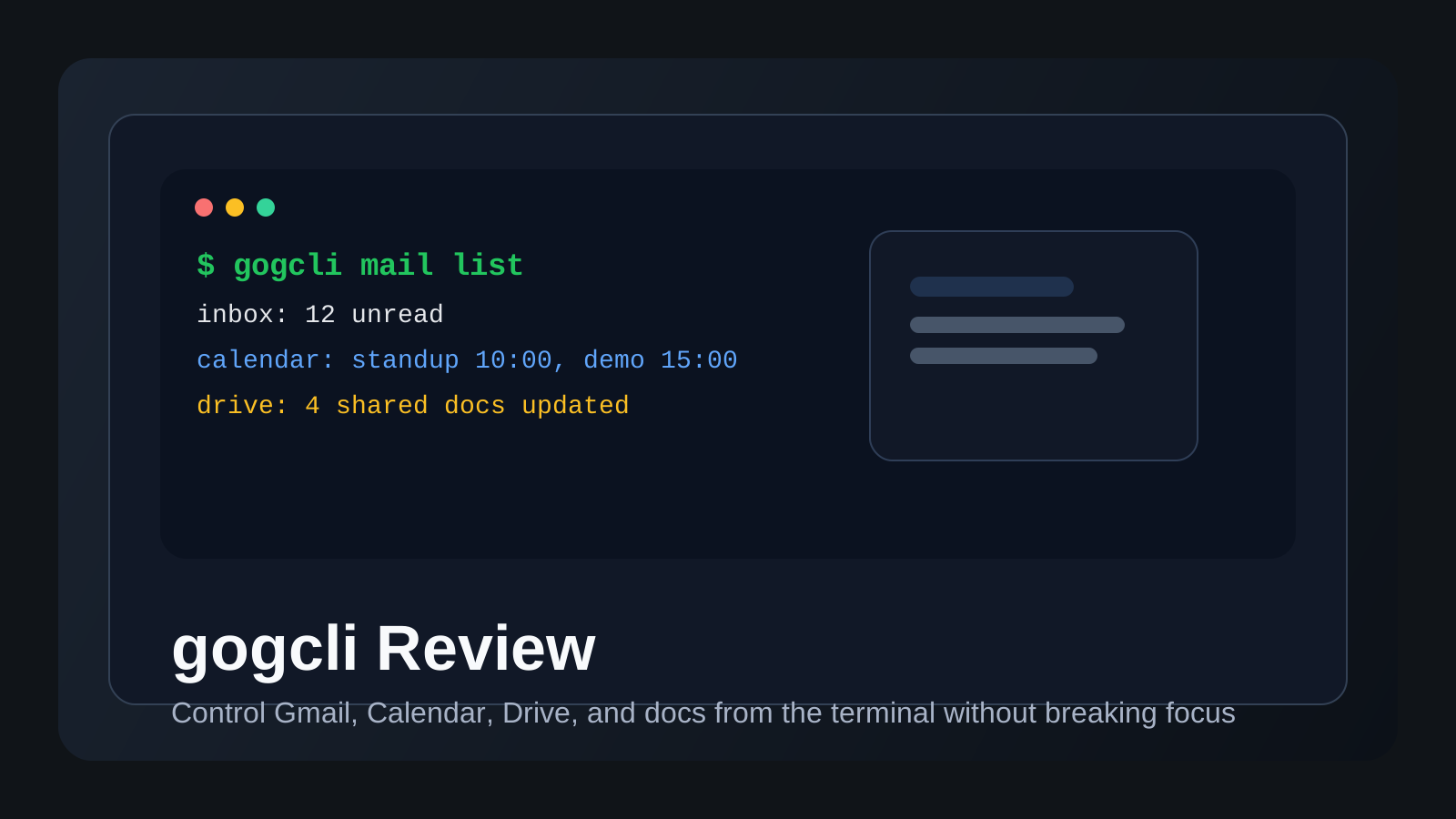
하루 대부분을 터미널에서 보내는 사람에게는 Gmail이나 Google Calendar를 보기 위해 브라우저로 튀는 순간이 생각보다 큰 흐름 깨짐이 됩니다.
gogcli는 바로 그 문제를 줄여주는 도구입니다. Google Workspace 작업을 CLI 안으로 끌어와서, 터미널 중심 개발자와 작은 자동화 흐름에 특히 잘 맞습니다.
이 리뷰는 아래 질문에 집중합니다.
gogcli가 실제로 무엇을 하는가- 어디에서 진짜로 유용한가
- 초기 설정 마찰은 어느 정도인가
- 누구에게 맞고, 누구에게는 과한가
gogcli가 무엇인가
gogcli는 Google Workspace를 위한 command-line interface입니다.
대상은 이런 서비스들입니다.
- Gmail
- Google Calendar
- Google Drive
- Contacts
- 문서 중심 워크플로
이 도구가 단순 장난감이 아닌 이유는 읽기뿐 아니라 쓰기 동작도 지원하기 때문입니다. 그래서 단순 조회용이 아니라 실제 shell automation에 들어갈 수 있습니다.
어디에서 특히 유용한가
이 도구의 가치는 “Google 서비스에 접근할 수 있다”는 사실만으로는 설명되지 않습니다. 이미 터미널 중심으로 일하는 사람의 흐름을 그대로 유지해준다는 점이 핵심입니다.
특히 이런 상황에서 의미가 있습니다.
- Gmail 검색을 브라우저 없이 하고 싶을 때
- 캘린더 이벤트를 빠르게 확인하거나 생성하고 싶을 때
- Drive 파일 검색을 스크립트에 넣고 싶을 때
- Google Workspace 데이터를
jq같은 셸 도구와 붙이고 싶을 때
이미 이런 방식으로 일하고 있다면 매력이 금방 보입니다.
Gmail을 터미널에서 다루기
가장 강한 부분 중 하나는 Gmail 접근입니다.
메일 검색, thread 확인, archive, 첨부파일 다운로드를 CLI에서 바로 할 수 있습니다.
gog gmail search 'newer_than:7d is:unread' --max 10이것만으로도 유용하지만, 반복 작업이나 자동화와 결합되면 가치가 더 커집니다.
브라우저 없이 캘린더 일정 만들기
Calendar 지원이 중요한 이유는 일정 작업이 의외로 흐름을 자주 끊기 때문입니다.
gogcli를 쓰면 캘린더를 확인하거나 이벤트를 만드는 일을 터미널 맥락 안에서 처리할 수 있습니다.
gog calendar create primary \
  --summary "Sprint Planning" \
  --from 2026-03-05T10:00:00Z \
  --to 2026-03-05T10:30:00Z \
  --attendees "dev1@company.com,dev2@company.com"
특히 일정 생성이 스크립트나 반복 업무 일부일 때 잘 맞습니다.
Drive 검색과 자동화
Drive 지원은 이 도구를 Gmail 전용 CLI보다 훨씬 넓게 만들어줍니다.
파일 검색, 메타데이터 조회, 공유 문서나 자산에 대한 작은 자동화를 만들기 쉬워집니다.
gog drive search "invoice filetype:pdf" --max 20 --json여기서 중요한 건 JSON 출력입니다. 그 덕분에 일회성 명령이 아니라 스크립트 가능한 작업이 됩니다.
JSON 출력이 진짜 강점인 이유
이런 도구는 구조화된 출력이 있을 때 훨씬 강해집니다.
--json이 있으면 gogcli는 다음과 더 잘 붙습니다.
jq- shell script
- cron job
- GitHub Actions
그래서 사람용 터미널 UI를 넘어서, 개발자용 자동화 도구로 더 흥미로워집니다.
초기 설정 마찰은 어느 정도인가
단점은 일상 사용 자체보다 초기 인증입니다.
macOS에서는 설치 자체는 간단합니다.
brew install steipete/tap/gogcli하지만 Google 서비스와 연결되는 도구인 만큼, 처음 OAuth와 credential 설정은 약간 번거롭습니다. 그래서 이 도구는 한두 번 체험하는 사람보다, 반복적으로 쓸 사람이 더 잘 맞습니다.
장점과 단점
장점
- 터미널 중심 워크플로와 잘 맞음
- Gmail, Calendar, Drive 자동화에 실제로 유용함
- JSON 출력 덕분에 스크립팅이 쉬움
- 브라우저 전환을 줄여 흐름 유지에 도움됨
단점
- 초기 인증 설정이 번거로움
- shell workflow에 익숙한 사람에게 더 큰 가치가 있음
- 가끔 메일이나 일정만 확인하는 사람에겐 과할 수 있음
누구에게 잘 맞을까
gogcli는 이런 사람에게 특히 잘 맞습니다.
- 터미널 중심 개발자
- shell automation을 자주 하는 사람
- Gmail, Calendar, Drive를 작업 흐름과 붙이고 싶은 사람
반대로 대부분의 시간을 브라우저에서 보내는 사람이라면 체감 장점이 작을 수 있습니다.
최종 평가
gogcli는 모든 사람의 Google Workspace UI를 대체하려는 도구가 아닙니다.
대신 그 가치는 훨씬 좁고 실용적입니다. 이미 CLI 중심으로 일하는 사람에게 Google 서비스가 더 scriptable하고 덜 끊기게 느껴지도록 만들어줍니다. 맞는 사용자에게는 꽤 분명한 생산성 향상이 됩니다.
FAQ
Q. gogcli는 읽기 전용인가요, 쓰기도 되나요?
쓰기 동작도 지원합니다. 그래서 단순 조회보다 자동화에 더 가치가 있습니다.
Q. 설정이 많이 어렵나요?
설치 자체는 간단하지만 OAuth 설정은 초반에 약간 마찰이 있습니다.
Q. 누가 가장 큰 가치를 느끼나요?
터미널에서 일하는 시간이 많고, Google Workspace를 스크립트처럼 다루고 싶은 개발자입니다.
Read Next
- 또 다른 터미널/워크플로 리뷰를 보고 싶다면 What Is gstack?로 이어가세요.
- 엔지니어링 워크플로에 AI를 어떻게 붙일지 고민 중이라면 Harness Engineering Guide도 자연스럽습니다.
Related Posts
먼저 읽어볼 가이드
검색 유입이 많은 핵심 글부터 이어서 보세요.
- 미들웨어 트러블슈팅 가이드: Redis, RabbitMQ, Kafka 중 어디부터 볼까 Redis, RabbitMQ, Kafka가 함께 있는 시스템에서 지금 보이는 장애가 어느 계층에 더 가까운지, 첫 10분 안에 무엇을 확인하고 어떤 글로 들어가야 하는지 정리한 실전 허브 가이드입니다.
- Kubernetes CrashLoopBackOff: 먼저 볼 것들 startup failure, probe, config, resource limit 관점에서 CrashLoopBackOff를 어떻게 나눠서 봐야 하는지 정리한 가이드입니다.
- Astro 기술 블로그 SEO 체크리스트: 트래픽 기다리기 전에 먼저 고칠 것 Astro 기술 블로그를 위한 실전 SEO 체크리스트입니다. 배포 호스트 확인, robots.txt, sitemap, canonical, hreflang, 구조화 데이터, 페이지별 메타데이터, noindex 판단, 검증 명령까지 우선순위대로 정리합니다.
- 다국어 블로그 canonical과 hreflang 설정 가이드: 무엇을 확인하고 어디서 깨질까 다국어 블로그에서 canonical과 hreflang을 어떻게 설정해야 하는지 실전 기준으로 정리합니다. self-canonical, 상호 연결되는 hreflang 묶음, x-default, 카테고리 페이지, 최종 렌더 HTML 점검, 한 언어 버전이 다른 언어 버전을 눌러버리는 실수까지 다룹니다.
- OpenAI Codex CLI 설치 가이드: 설치, 인증, 첫 작업까지 OpenAI Codex CLI를 실전 기준으로 설치하는 방법을 정리했다. 설치, 로그인, 첫 실행, Windows 주의점, 첫 작업을 어떻게 시작하면 좋은지까지 다룬다.